
Smart IPTV einrichten: Die komplette Anleitung 2026
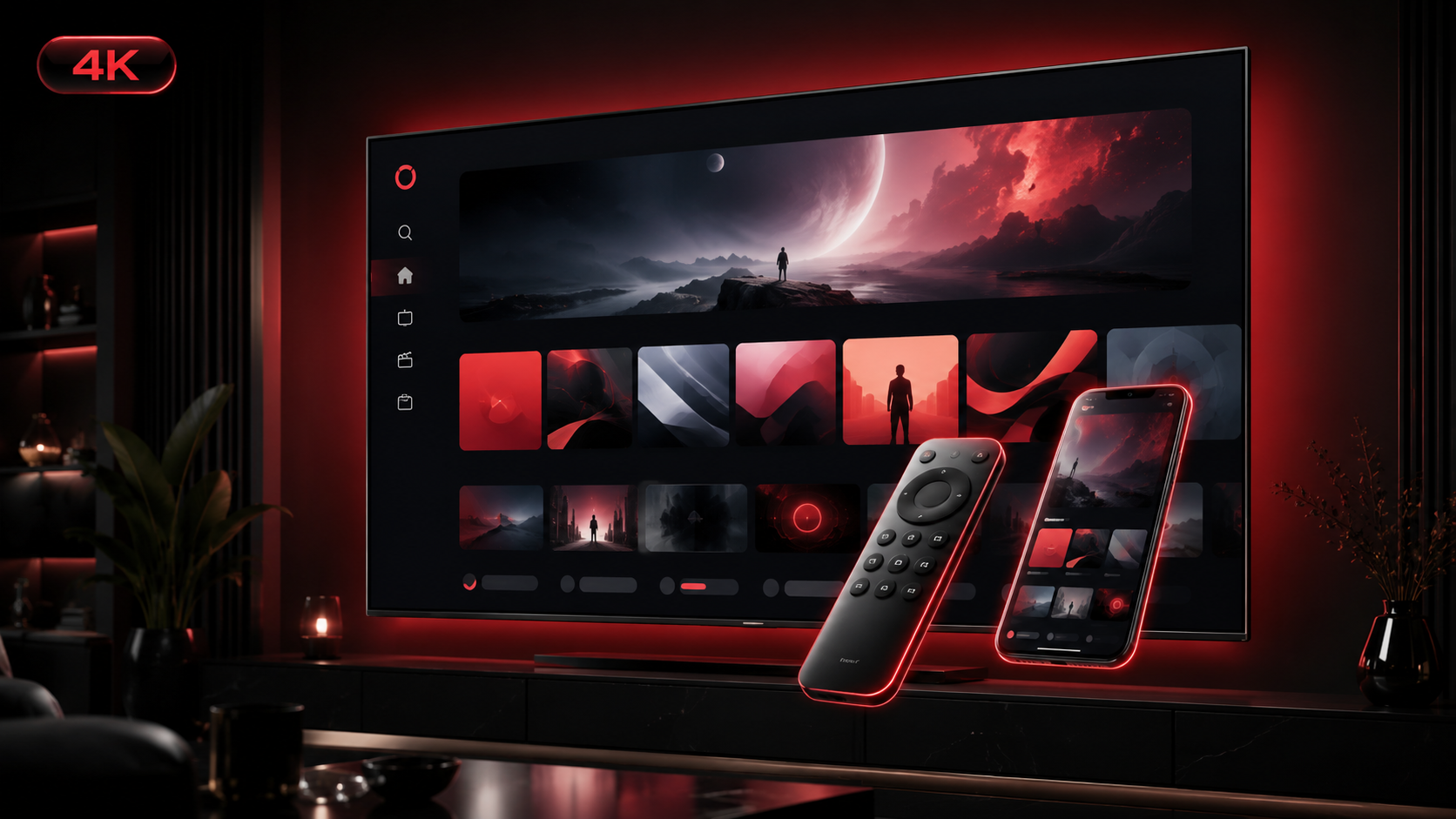
Sie möchten Smart IPTV einrichten, wissen aber nicht genau, wo Sie anfangen sollen? Keine Sorge – das geht einfacher und schneller, als Sie vielleicht denken.
In dieser Anleitung führen wir Sie Schritt für Schritt durch die Einrichtung auf all Ihren Geräten: vom Smart TV über das Smartphone bis zur Streaming-Box. Am Ende sind Sie in wenigen Minuten startklar.
Egal, ob Sie gerade erst IPTV kaufen oder von einem anderen Dienst wechseln – mit IPTV Kaufen 24 läuft Smart IPTV im Handumdrehen.
- Was ist Smart IPTV?
- Diese Geräte sind mit Smart IPTV kompatibel
- Was Sie brauchen, um Smart IPTV einzurichten
- Smart IPTV einrichten: Schritt für Schritt
- Häufige Probleme beim Smart IPTV einrichten – und die Lösung
- Nach dem Einrichten: Smart IPTV genießen
- Smart IPTV Pakete & Preise
- Häufige Fragen zu Smart IPTV
- Fazit: Jetzt Smart IPTV einrichten
Was ist Smart IPTV?
Smart IPTV bezeichnet die Nutzung von Internet-Fernsehen direkt auf internetfähigen Geräten – allen voran auf dem Smart TV. Statt über Kabel oder Satellit werden die Inhalte über eine passende App und Ihre Internetverbindung gestreamt.
Der Begriff „Smart" bezieht sich dabei auf die intelligenten Geräte, die den Empfang möglich machen. Was ein solcher Fernseher alles kann, erklärt der Überblick zum Smart-TV.
Der große Vorteil: Sie brauchen keine zusätzliche Hardware wie Schüssel oder Receiver. Ihr vorhandenes Gerät und eine App genügen, um sofort loszulegen.
Diese Geräte sind mit Smart IPTV kompatibel
Einer der größten Pluspunkte von Smart IPTV ist die enorme Gerätevielfalt. Sie sind nicht auf einen einzigen Bildschirm festgelegt, sondern schauen dort, wo Sie gerade sind.
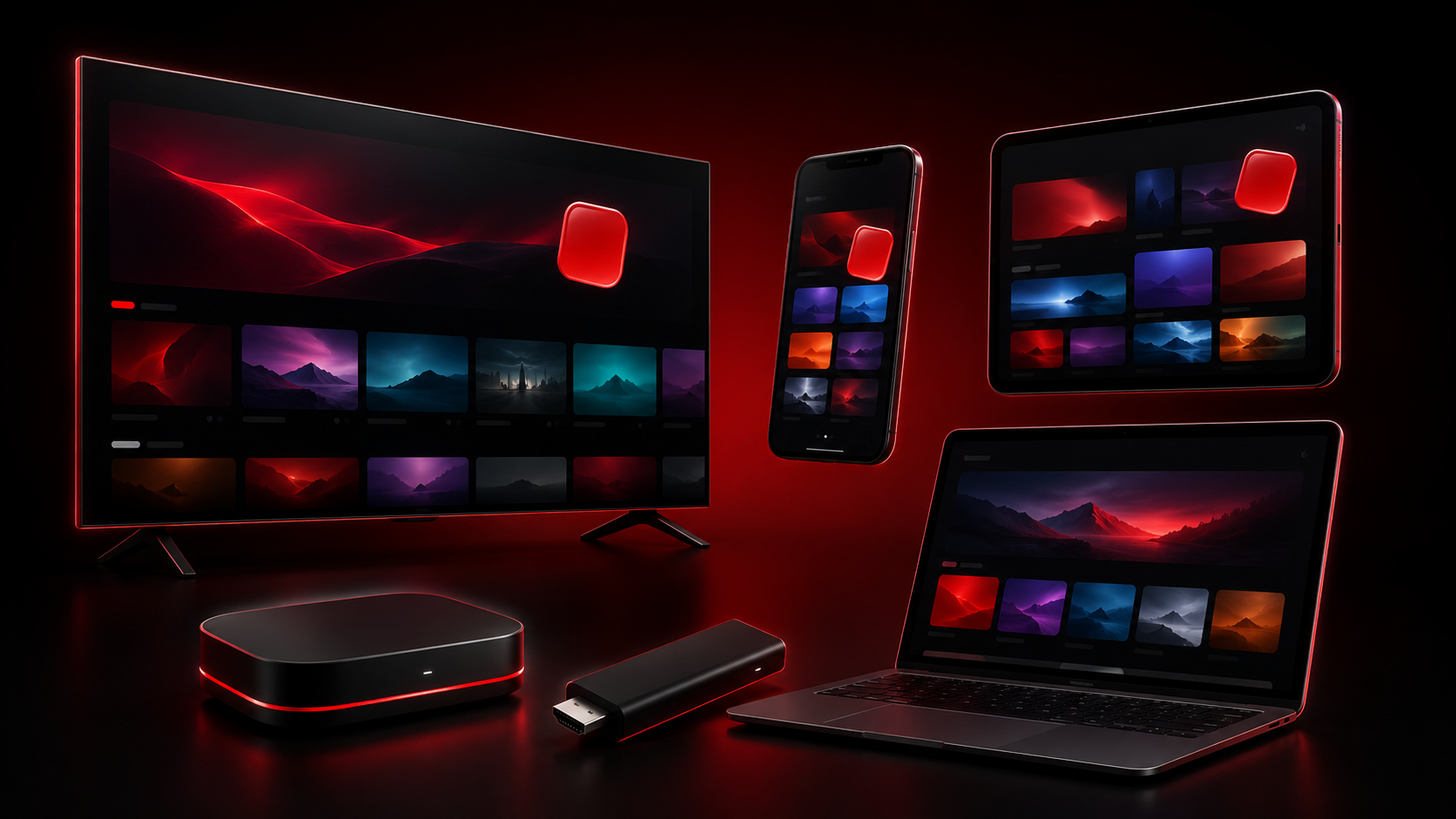
- Smart TV: Moderne Fernseher mit App-Unterstützung – die klassische Wahl fürs Wohnzimmer.
- Smartphone & Tablet: Unterwegs schauen auf Android- und iOS-Geräten.
- Streaming-Box & Stick: Machen auch ältere Fernseher im Handumdrehen smart.
- Laptop & PC: Bequem im Browser oder über eine Anwendung.
So können Sie morgens am Tablet in der Küche, nachmittags am Handy unterwegs und abends am großen Smart TV schauen – alles mit einem einzigen Zugang. Bevor Sie starten, hilft ein Blick in unseren Ratgeber, wie Sie IPTV kaufen, damit Sie das passende Paket haben.
Was Sie brauchen, um Smart IPTV einzurichten
Bevor Sie Smart IPTV einrichten, sollten Sie drei einfache Dinge bereithalten. Mehr ist nicht nötig:
- Eine stabile Internetverbindung: Für Full HD genügen rund 10–16 Mbit/s, für 4K empfehlen wir etwa 25 Mbit/s oder mehr.
- Ein kompatibles Gerät: Smart TV, Smartphone, Tablet, Streaming-Box oder Computer.
- Ihre Zugangsdaten: Diese erhalten Sie, sobald Sie ein IPTV Abonnement abgeschlossen haben.
Smart IPTV einrichten: Schritt für Schritt
Jetzt geht es ans Eingemachte. So einfach können Sie Smart IPTV einrichten – unabhängig vom Gerät folgt die Einrichtung immer dem gleichen Grundprinzip.
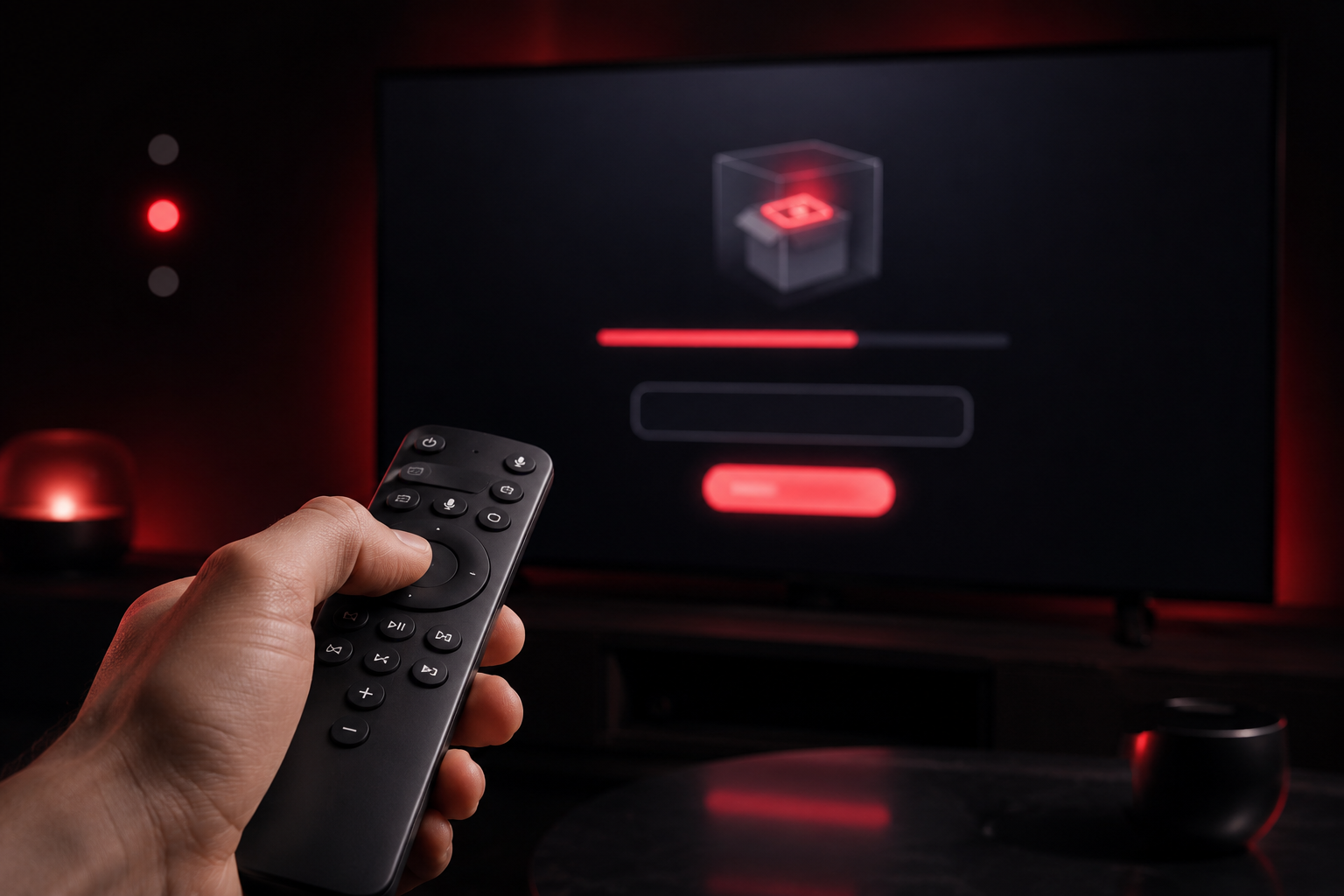
- App installieren: Laden Sie die passende IPTV-App auf Ihr Gerät.
- App öffnen: Starten Sie die Anwendung und rufen Sie den Login-Bereich auf.
- Zugangsdaten eingeben: Tragen Sie Ihre persönlichen Daten ein, die Sie von uns erhalten haben.
- Bestätigen & laden: Die Senderliste wird automatisch geladen.
- Losschauen: Wählen Sie einen Sender oder einen Film – und genießen Sie.
Smart IPTV auf dem Smart TV einrichten
Öffnen Sie den App-Store Ihres Fernsehers, installieren Sie eine passende IPTV-App und geben Sie anschließend Ihre Zugangsdaten ein. Schon steht Ihnen das komplette Angebot auf dem großen Bildschirm zur Verfügung.
Smart IPTV auf Smartphone & Tablet nutzen
Auf Android- und iOS-Geräten läuft die Einrichtung genauso unkompliziert. Nach der Installation der App und der Eingabe Ihrer Daten schauen Sie auch unterwegs in bester Qualität.
Smart IPTV über Streaming-Box & Stick
Haben Sie noch einen älteren Fernseher? Kein Problem: Eine Streaming-Box oder ein Stick macht ihn im Handumdrehen smart. Danach folgen Sie einfach denselben Schritten.
Eine allgemeine, geräteübergreifende Übersicht finden Sie zusätzlich in unserer großen Anleitung zum IPTV einrichten.
Häufige Probleme beim Smart IPTV einrichten – und die Lösung
In den allermeisten Fällen läuft die Einrichtung reibungslos. Sollte doch einmal etwas haken, helfen diese schnellen Lösungen weiter:
- Das Bild ruckelt: Prüfen Sie Ihre Internetverbindung und schließen Sie andere bandbreitenintensive Anwendungen.
- Die App startet nicht: Starten Sie das Gerät neu und stellen Sie sicher, dass die App aktuell ist.
- Die Senderliste lädt nicht: Kontrollieren Sie Ihre Zugangsdaten auf Tippfehler.
- Sie kommen nicht weiter: Unser Support hilft Ihnen jederzeit schnell per WhatsApp.
Ein guter IPTV Anbieter unterstützt Sie bei genau solchen Fragen – schnell, freundlich und unkompliziert.
Nach dem Einrichten: Smart IPTV genießen
Geschafft! Sobald Smart IPTV eingerichtet ist, steht Ihrem persönlichen Fernsehabend nichts mehr im Weg.
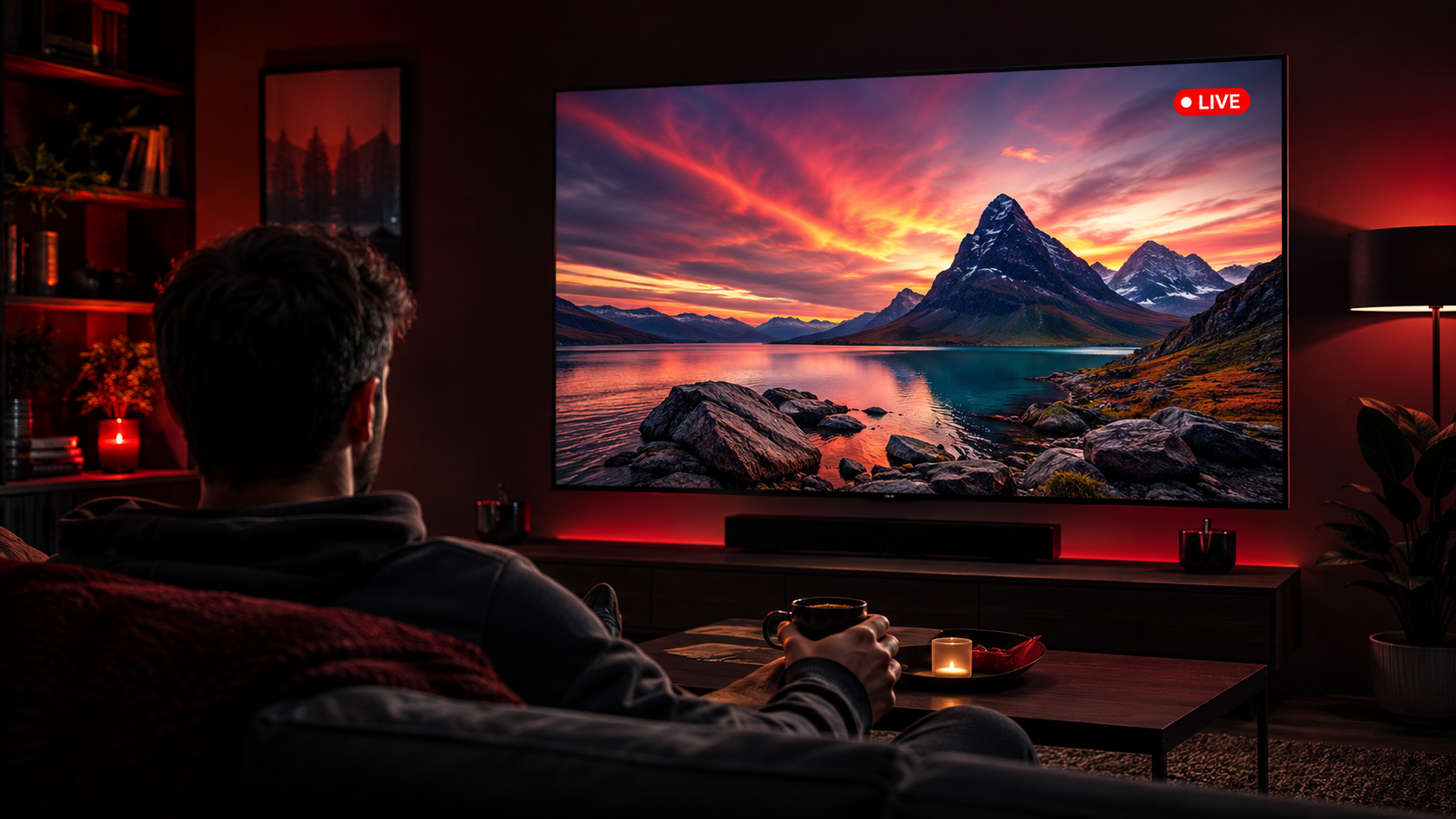
Freuen Sie sich auf eine riesige Auswahl an Live-Sendern, Filmen, Serien, Live-Sport und Unterhaltung für die ganze Familie – in gestochen scharfem HD, Full HD und 4K.
Und das Beste: Sie wechseln jederzeit nahtlos zwischen Ihren Geräten. So schauen Sie immer genau dort, wo es Ihnen gerade am besten passt.
Bereit für Ihr neues Fernseherlebnis?
Sichern Sie sich jetzt Ihren Zugang und richten Sie Smart IPTV in wenigen Minuten ein.
Jetzt Paket wählen Per WhatsApp anfragenSmart IPTV Pakete & Preise
Damit Sie Smart IPTV in vollem Umfang genießen können, brauchen Sie nur das passende Paket. Bei uns bekommen Sie Premium-Qualität zu einem fairen Preis – ganz ohne versteckte Kosten. Alle Laufzeiten und Preise finden Sie übersichtlich auf unserer Paketseite.
Alle IPTV-Pakete auf einen Blick
Wählen Sie die passende Laufzeit – vom günstigen Einstieg bis zum besten Preis-Leistungs-Paket. Transparent, flexibel und ohne Vertragsbindung.
Zu den IPTV-Paketen & Preisen Per WhatsApp bestellenHäufige Fragen zu Smart IPTV
Was bedeutet Smart IPTV?
Smart IPTV bedeutet, Internet-Fernsehen direkt auf internetfähigen Geräten wie dem Smart TV, Smartphone oder Tablet zu nutzen – über eine App und Ihre Internetverbindung, ganz ohne Kabel oder Schüssel.
Welche Geräte unterstützen Smart IPTV?
Smart IPTV läuft auf Smart TVs, Smartphones, Tablets, Laptops sowie auf Streaming-Boxen und -Sticks. Damit sind Sie zuhause und unterwegs flexibel.
Wie richte ich Smart IPTV auf dem Smart TV ein?
Installieren Sie eine passende IPTV-App aus dem App-Store Ihres Fernsehers, öffnen Sie sie und geben Sie Ihre Zugangsdaten ein. Die Senderliste lädt anschließend automatisch.
Welche App ist die beste für Smart IPTV?
Beliebt und geräteübergreifend nutzbar sind Player wie IPTV Smarters Pro und TiviMate. Auf vielen Smart TVs kommen zudem die Smart IPTV App oder der IBO Player zum Einsatz.
Welche Internetgeschwindigkeit brauche ich für Smart IPTV?
Für Full HD genügen meist rund 10–16 Mbit/s. Für flüssiges 4K empfiehlt sich rund 25 Mbit/s oder mehr. Eine stabile Verbindung ist dabei besonders wichtig.
Was tun, wenn Smart IPTV nicht lädt?
Prüfen Sie zuerst Ihre Zugangsdaten und Ihre Internetverbindung. Oft hilft es, den App-Cache zu leeren oder die App neu zu installieren. Bleibt das Problem, unterstützt Sie unser Support gerne.
Fazit: Jetzt Smart IPTV einrichten und loslegen
Smart IPTV einzurichten ist einfacher, als viele denken: Sie brauchen nur ein kompatibles Gerät, eine stabile Internetverbindung und Ihre Zugangsdaten. In wenigen Minuten sind Sie startklar – auf dem Smart TV, dem Handy oder dem Tablet.
Mit IPTV Kaufen 24 bekommen Sie Premium-Qualität, eine riesige Auswahl und einen Support, der Ihnen bei jedem Schritt zur Seite steht. Starten Sie jetzt und erleben Sie modernes Fernsehen von seiner besten Seite.
Jetzt Smart IPTV sichern und einrichten
Wählen Sie Ihr Paket, erhalten Sie Ihre Zugangsdaten und genießen Sie in wenigen Minuten Zehntausende Sender in Top-Qualität.
Paket auswählen & starten Direkt per WhatsApp bestellen